ふと気になりました。
BlenderってAIで動かせないのかと。
調べてみると、MCP for Blender(旧名 Blender MCP)を利用してClaudeからBlenderを操作できる方法があるようです。
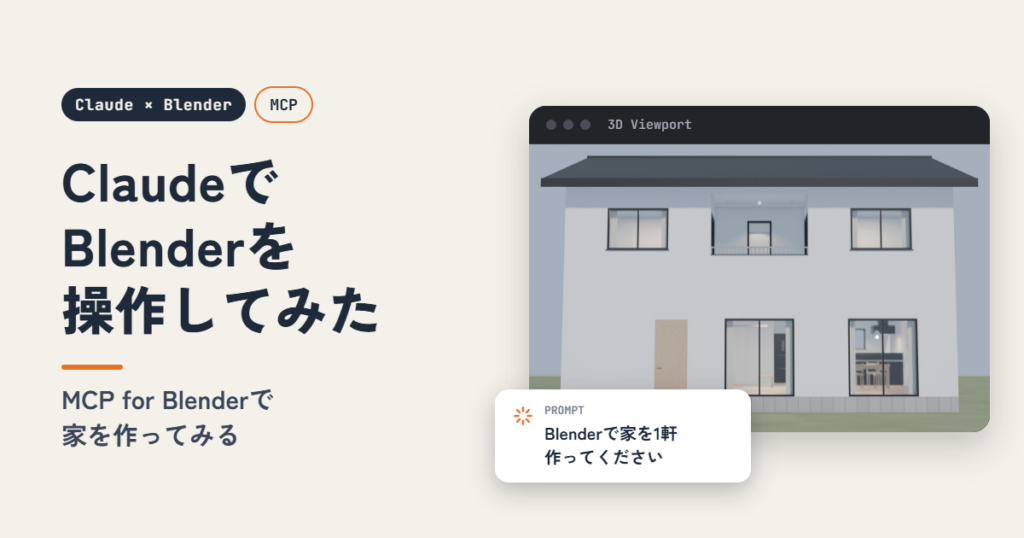
面白そうだったので、実際に環境を構築して、ClaudeからBlenderを操作してみました。
前提
- Windows11
- Blender 5.2.2 インストール済み
- Claude Desktop インストール済み
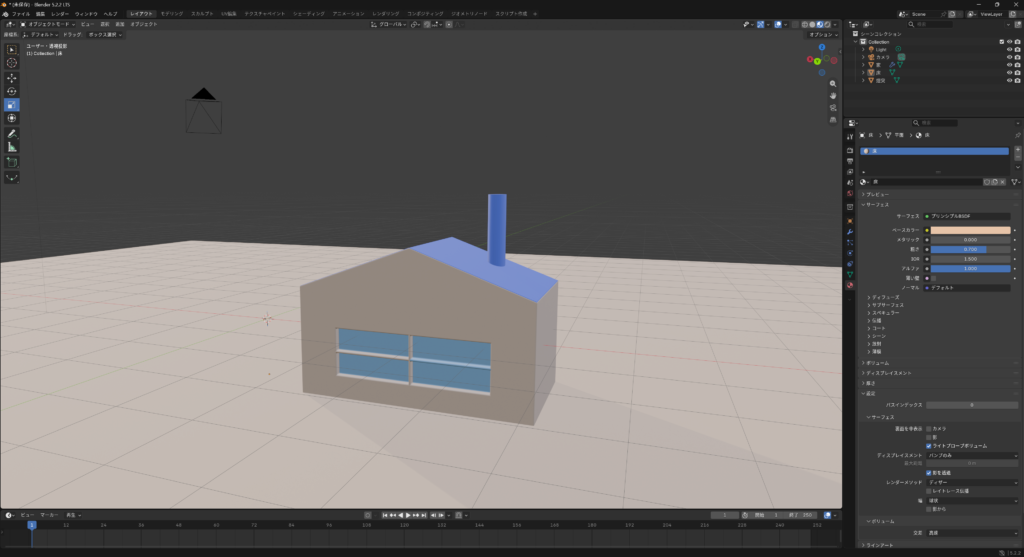
Blenderとは
3DCGを制作できるオープンソースのソフトです。
無料で利用できます。
3Dモデリングだけでなく、アニメーションやレンダリングなど、3DCG制作に必要なさまざまな機能を備えています。
ClaudeとBlenderを連携する
Blenderはインストール済みの前提です。
uvをインストールする
uvはPythonのパッケージや実行環境を管理するためのツールです。
今回はMCP for Blenderを実行するために使用します。
powershellを開き、次のコマンドを実行します。
powershell -c "irm https://astral.sh/uv/install.ps1 | iex"Error: PowerShell requires an execution policy in [Unrestricted, RemoteSigned, Bypass] to run uv. For example, to set the execution policy to ‘RemoteSigned’ please run:
Set-ExecutionPolicy RemoteSigned -scope CurrentUser
エラーが出たので、代わりに以下を実行しました。
powershell -ExecutionPolicy ByPass -c "irm https://astral.sh/uv/install.ps1 | iex"PowerShellの実行ポリシーによってインストーラーの実行がブロックされたため、今回だけ実行ポリシーを ByPass に指定してインストールしました。
成功したらPATHを追加します。
$localBin = "$env:USERPROFILE\.local\bin"
$userPath = [Environment]::GetEnvironmentVariable("Path", "User")
[Environment]::SetEnvironmentVariable("Path", "$userPath;$localBin", "User")
※ PATH追加後は、PowerShellを開き直す必要があります。
MCPサーバーをClaude Desktopに登録する
続いて、Claude Desktopの設定です。
設定 → 開発者 → 設定を編集 をクリック
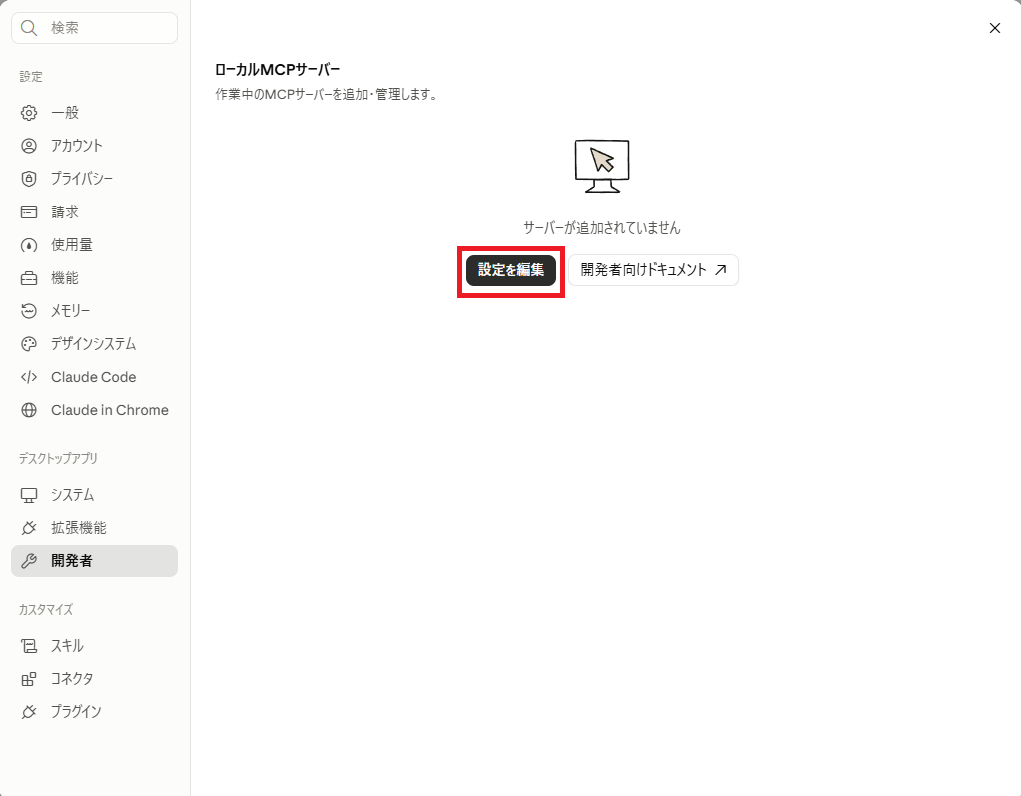
claude_desktop_config.jsonを開いて、coworkUserFilesPathやpreferencesと同じトップレベルに並べる形でmcpServersを記述します。
{
  "coworkUserFilesPath": "XXX",
  "preferences": {
    "XXX": "XXX"
  },
  "mcpServers": {
    "blender": {
      "command": "uvx",
      "args": [
        "mcp-for-blender"
      ]
    }
  }
}
claude_desktop_config.jsonが空だった場合は mcpServers のブロックだけ書けばOKです。
{
    "mcpServers": {
        "blender": {
            "command": "uvx",
            "args": ["mcp-for-blender"]
        }
    }
}
保存したら、Claude Desktopを閉じます。(タスクトレイから終了する必要があります)
Blenderアドオンをインストールする
powershellを開き、次のコマンドを実行します。
uvx mcp-for-blender install-addonこれでアドオンがBlenderのaddonsフォルダに blender_mcp.py として作成され、書き込み先のパスが表示されます。
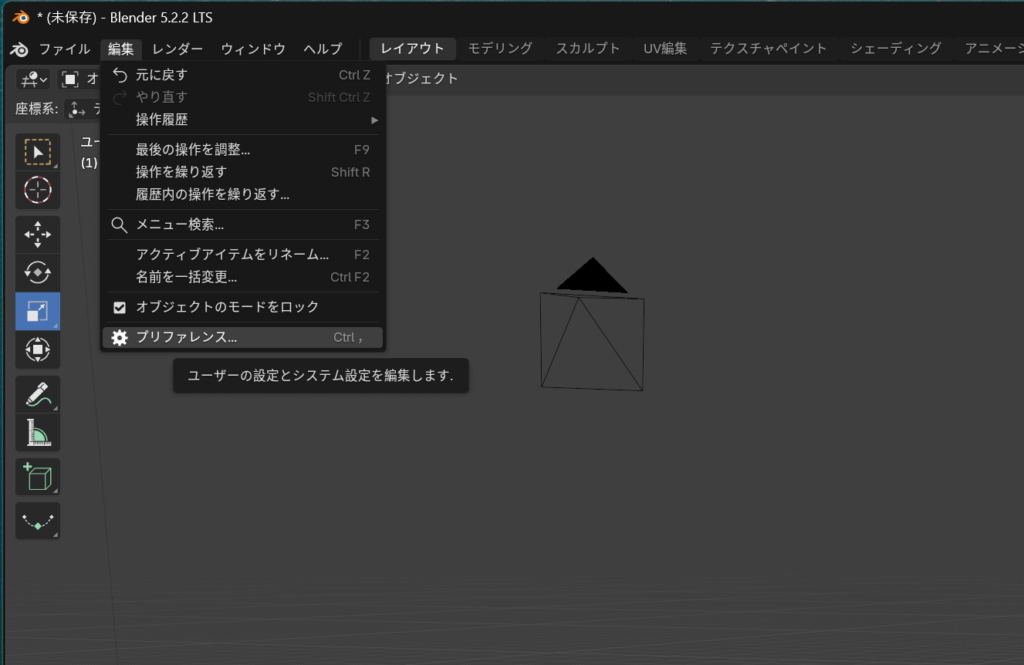
そのあとBlenderを開き、編集 → プリファレンス を選択
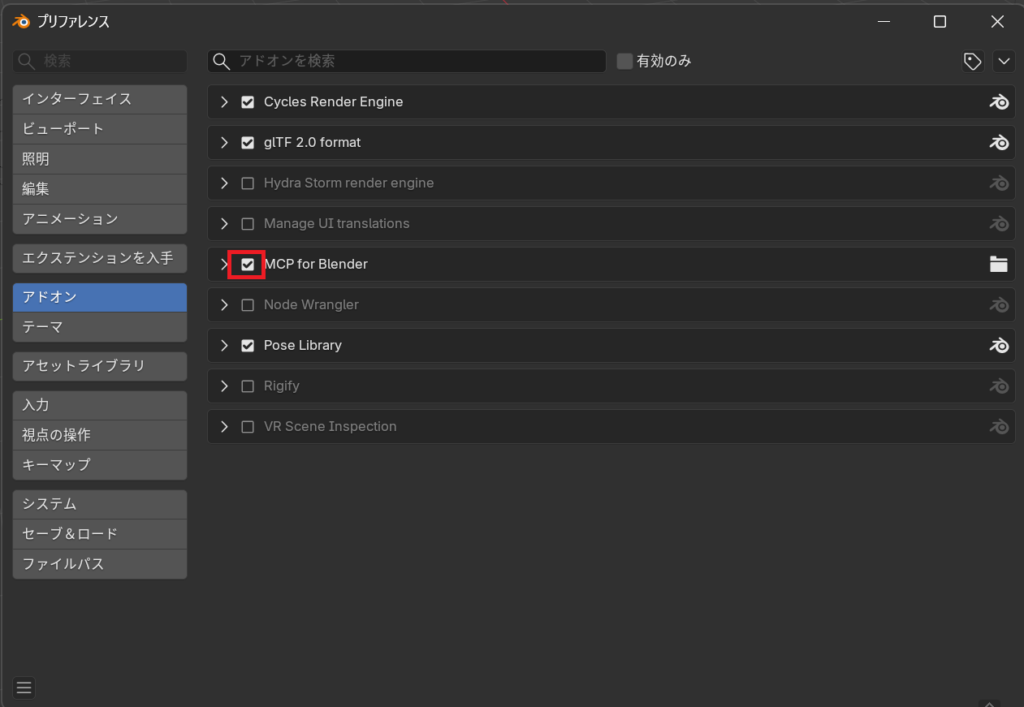
アドオン からMCP for Blender を有効化します。
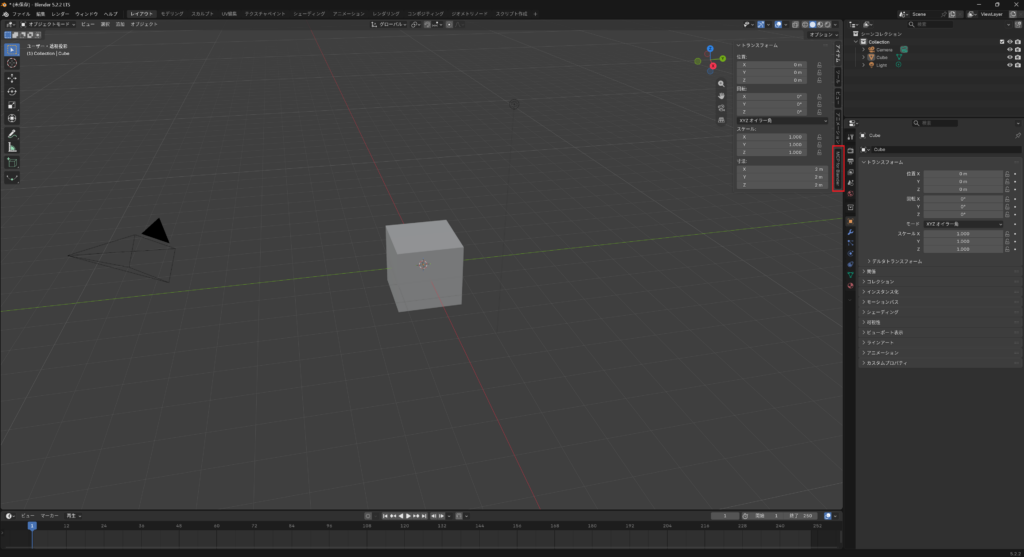
BlenderとClaudeを接続する
Blenderの3Dビューポートで「N」キーを押してサイドバーを出し、MCP for Blenderタブを開きます。
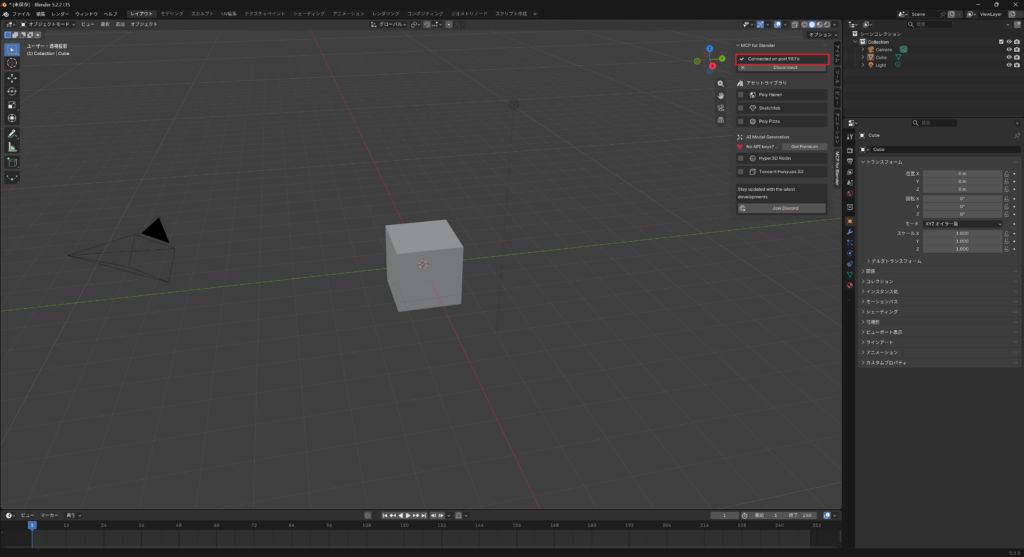
「Connected on port …」と表示されていれば、Blender側のMCPサーバーが起動し、接続できている状態です。
「Not connected」と表示されている場合は Conect to MCP Server を押下します。
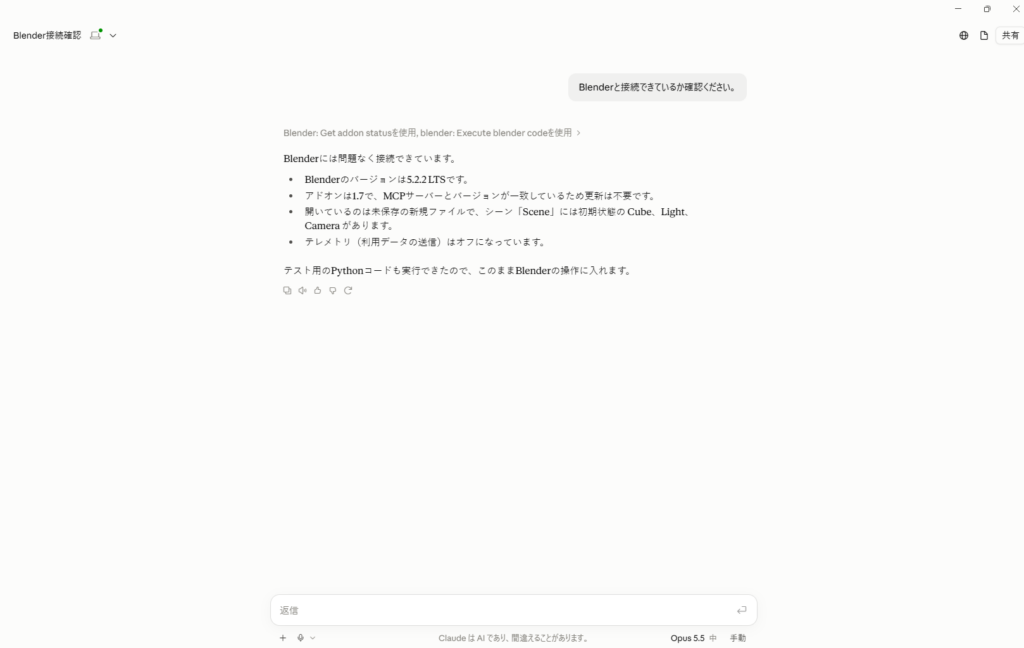
Claude Desktopを起動し、Claude側でBlenderと接続できているか確認してみます。
Blenderと接続できているか確認ください。
以下の返答が来たので問題なさそうです。
色々試してみる
接続できたので、色々と指示を与えてみます。
使用するモデルはOpus 5.5
初期状態のCubeの色を変更
まずは簡単そうな操作から。
初期状態の Cubeに対して、色を付けてください。
黒色でお願いします。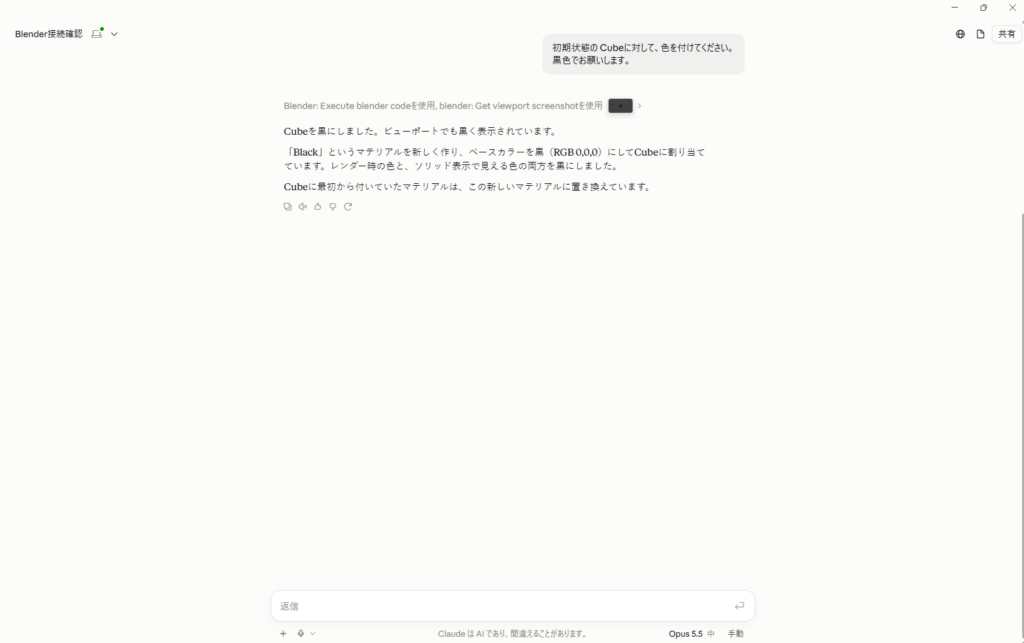
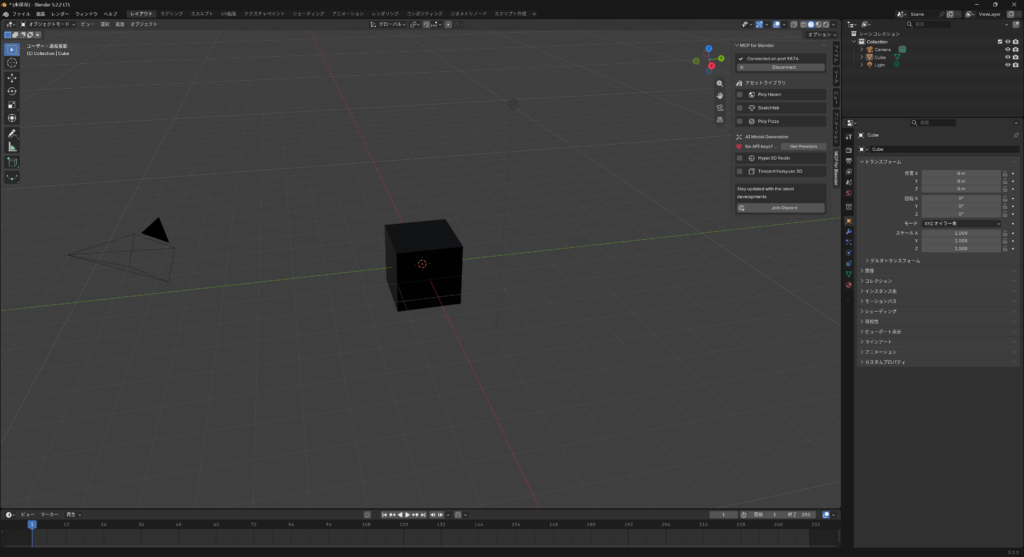
成功しましたね。
キューブが黒色になりました。
大雑把なプロンプトで家を作成
次は大雑把なプロンプトで家を作ってみます。
どこまで曖昧な指示で作れるのか試すため、あえて細かい条件は指定せず「一軒家」「3LDK」というキーワードで指示してみました。
一軒家を作成してください。
3LDK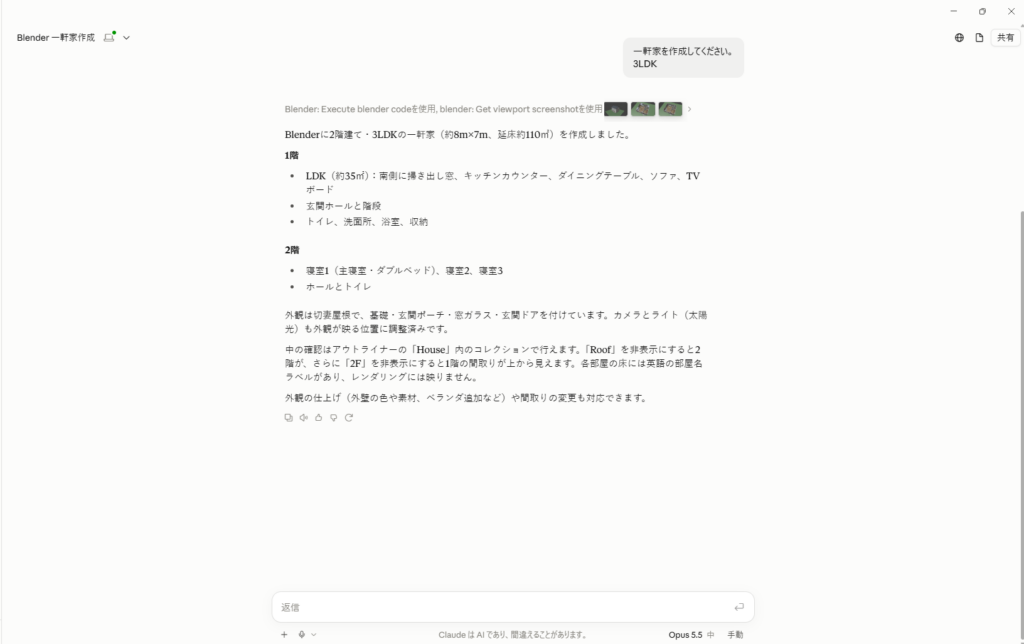
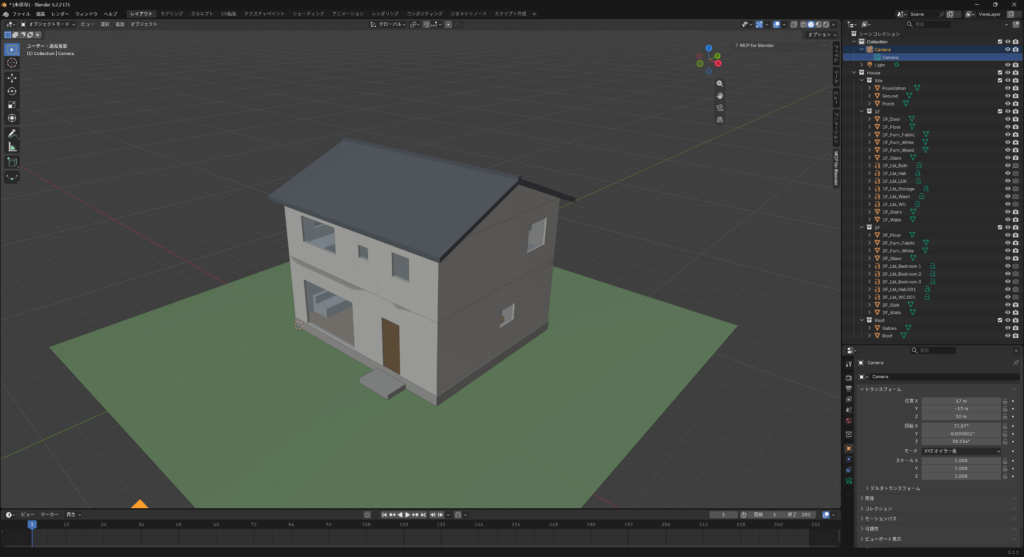
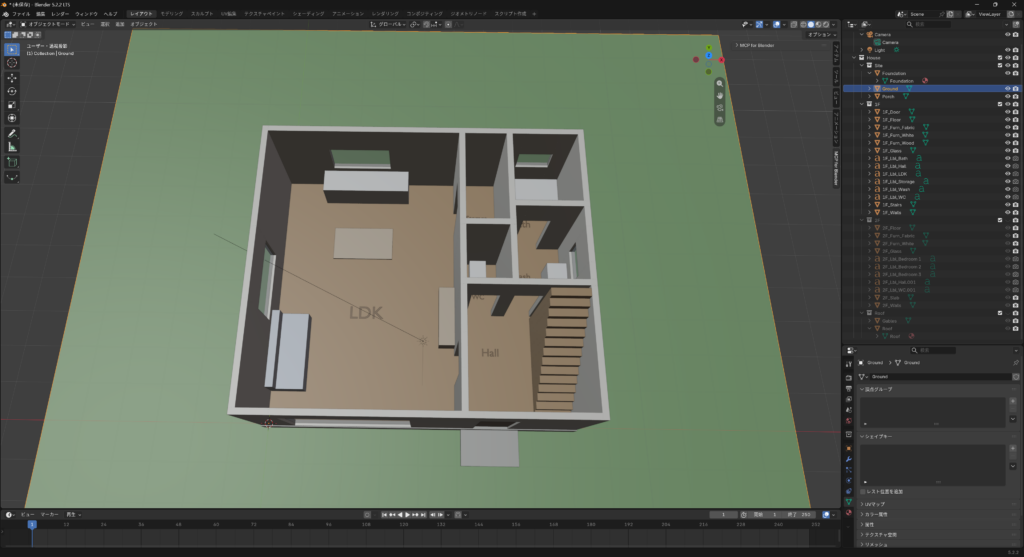
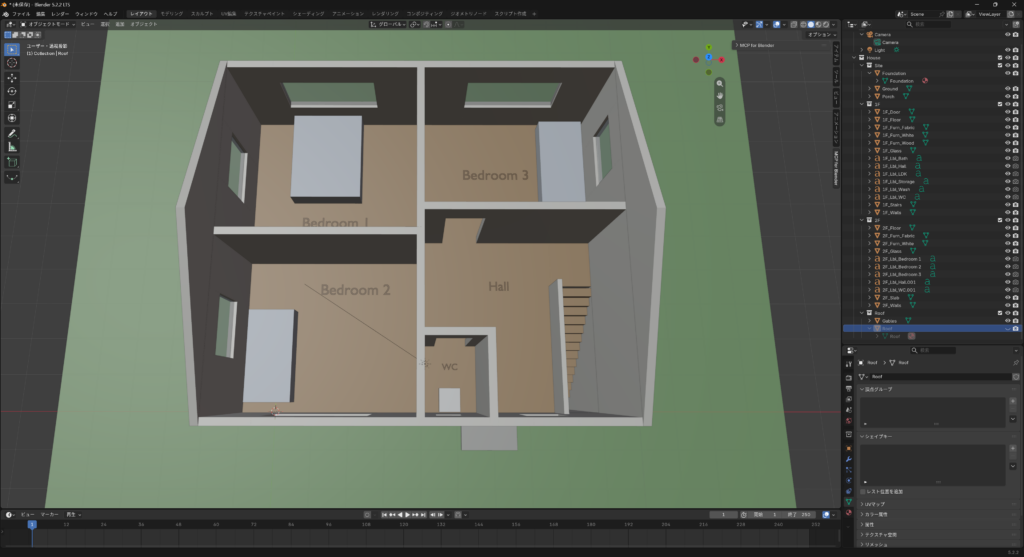
(約10分で生成できました。)
想像していたものより完成度が高いです。
これは驚き。
階段の配置がおかしかったり、ドアがなかったり、荒い部分はありますが、雑に指示するだけでこれが出来上がるのは凄いです。
具体的なプロンプトで家を作成
次は具体的なプロンプトで家を作成してみます。
プロンプトを展開
あなたはBlenderとBlender Python API(bpy)に詳しい3Dモデリングアシスタントです。

Blender上に、実寸に基づいた現代日本風の2階建て3LDK戸建て住宅を、Pythonスクリプトで自動生成してください。

---

# 0. 目的

単純な外観モデルではなく、外観・内観の両方を確認でき、間取りや生活動線が実際に成立している住宅モデルを作成してください。
「それらしく見える家」ではなく、「約10m×8mの建物に、現実的な2階建て3LDK住宅を設計した」という前提で作成してください。

* 「約10m×8m」は概略表現であり、正式な寸法は§3の通り芯寸法とする
* 3LDKの3室は、2Fの主寝室+洋室2室を指す
* 1Fには独立した居室を設けない

---

# 1. 実行環境

* Blender 5.2.2 LTS
* スクリプトはBlenderの「Scripting」ワークスペースで実行する
* スクリプトはシーンを初期化するため、新規の.blendファイルで実行する(この旨をスクリプト冒頭のコメントに明記する)
* 単位はメートル(Unit System: Metric、Unit Scale: 1.0 をスクリプト内で設定)
* 外部アセット、外部テクスチャ、外部モデル、ネットワークアクセスは使用しない。すべてプロシージャルに生成する
* バージョン差異によるエラーを避けるため、以下を守ること
  * Principled BSDFの入力は、候補名のリストを受け取り存在する名前に設定するヘルパー関数経由で設定する(例:`Transmission Weight` / `Transmission`)
  * レンダーエンジン名などの列挙値はハードコードせず、利用可能な値を確認してから設定する
  * `bpy.ops` の使用は最小限にし、可能な限り `bpy.data` と `bmesh` でメッシュを生成する

---

# 2. 座標系・方位

* 原点:建物の南西角の通り芯交点、1F床仕上げ面(1F FL)= Z 0
* +X = 東、+Y = 北、+Z = 上
* 建物の正面(道路側・玄関側)= 南
* 地盤面(GL)= Z −0.4

---

# 3. 建物の基本条件

* 戸建て住宅、2階建て、3LDK
* 設計モジュール:910mm(尺モジュール)
* 正式寸法(通り芯寸法):X = 10.01m(11グリッド)、Y = 8.19m(9グリッド)
* 外壁の中心を外周の通り芯に合わせる(外壁外面の寸法はX = 10.19m、Y = 8.37m)
* すべての寸法計算・座標計算は上記の正式寸法を使用する
* 現代日本風のシンプルなデザイン
* 外壁:白、屋根:黒、サッシ:黒またはダークグレー

## 高さ基準(参考値。計算して不都合があれば調整すること。調整方法は§14 Step 0に従う)

| 項目 | 値 |
|---|---|
| 基礎高(GL〜1F FL) | 0.4m |
| 1F 天井高 | 2.4m(1F天井面 = Z 2.4) |
| 階高(1F FL〜2F FL) | 2.9m |
| 2F 天井高 | 2.4m(2F天井面 = Z 5.3) |
| 軒高(2F FL〜外壁上端) | 約2.7m(Z 5.6) |
| 地盤面から棟まで | 約8m |

## 屋根

* 切妻屋根
* 棟は長辺(X方向)に平行で、Y = 4.095m(建物中央)に置く。妻面は東西の外壁
* 勾配:4寸(10:4)
* 軒の出・けらばの出:外壁外面から0.5m
* 屋根材として適度な厚みを持たせる
* 妻側の外壁は屋根勾配に合わせて三角形に立ち上げる
* 参考計算:外壁外面から棟までの水平距離 約4.19m × 0.4 = 立ち上がり約1.67m → 棟は Z 約7.5m(GLから約7.9m)

---

# 4. 寸法基準

以下を基準とし、不都合があれば§14 Step 0に従って調整すること。

## 壁

* 外壁厚:0.18m
* 内壁厚:0.10m
* 内壁の中心も原則として通り芯(910mmグリッド、必要に応じて455mm)に合わせる

## 床・天井

* 1F床:Z 0 を上面とする
* 2F床:上面 Z 2.9、厚さ0.2m
* 天井:各階ごと・部屋ごとに独立オブジェクト(厚さ0.02m程度)
* 2F床の階段開口の直下の範囲には、1F天井を生成しない
* 2F天井(Z 5.3)は、階段ホール上部を含めて生成する
* インナーバルコニー上部には軒天(Z 5.3を基準)を生成する
* 吹き抜けは設けない

## 階段

* 15蹴上を基本とし、蹴上 = 2.9 / 15 ≒ 0.193m
* 踏面:約0.22〜0.25m
* 有効幅:0.78m以上
* 形状(直階段・かね折れ・折り返し)は間取りに合わせて選択
* 玄関ホールから上がる配置を基本とする
* 2F床に階段開口を設ける
* 頭上クリアランス:全段において2.0m以上。各段の段鼻から、直上にある最も低い障害物(1F天井面、または2F床開口端の下端)までの鉛直距離で測る
* 手すりを片側以上に設置

## 建具

| 種類 | 幅×高さ |
|---|---|
| 玄関ドア | 約0.9×2.2m(片開き) |
| 室内ドア(居室) | 0.78×2.0m |
| トイレ・洗面所ドア | 0.7×2.0m |
| 浴室ドア | 0.7×1.9m程度(折戸) |

* 各ドアの開き勝手(吊元と開く方向)を決め、開閉範囲に家具を置かない

## 窓

* 腰窓:床から0.9m、窓上端 = 床から2.0m
* LDK南面:掃き出し窓(高さ2.0m)
* インナーバルコニーへの出入口:掃き出し窓
* 浴室・トイレ:小窓、型板ガラス(すりガラス)
* 階段・廊下にも採光用の窓を検討
* 外観として大きすぎない、日本の住宅として自然な窓割りにする
* 外観の窓位置と室内の部屋位置を必ず一致させる

## 玄関

* 上がり框の段差:0.2m(土間 = Z −0.2)
* ポーチは土間と同じ高さとし、GLまで1段(0.2m)の踏み段を設ける

## キッチン

* 天板高:0.85m、奥行:0.65m以上
* 対面キッチン(ペニンシュラまたはアイランド)
* キッチン背面の通路幅:0.9m以上

## 通路

* 廊下・室内の主要動線の有効幅:0.75m以上(内法で判定)

---

# 5. 1階の間取り

* 玄関(シューズクロークまたは靴箱スペース)
* 玄関ホール
* LDK(対面キッチンを含む。住宅の中心となる大きな空間。南向き)
* トイレ
* 洗面所(脱衣所を兼ねる)
* 浴室(1坪 = 1.82m×1.82m程度)
* 階段
* 収納

条件:

* 独立した居室は設けない
* 玄関からLDK、洗面所、浴室、トイレへの動線が自然であること
* 浴室と洗面所は隣接させる
* 水回り(トイレ・洗面所・浴室)は北側にまとめる
* トイレはLDKから直接見えない位置に配置する
* 収納を適切に確保する

---

# 6. 2階の間取り

* 主寝室(約10畳目安)+ ウォークインクローゼット(WIC)
* 洋室2室(各約6〜7畳目安)+ 各室にクローゼット(CL)
* トイレ
* 廊下
* インナーバルコニー
* 階段・階段ホール

条件:

* 3室はそれぞれ独立した部屋とし、廊下から出入りする
* 主寝室は他の2室より広くする
* 全居室に窓を設ける
* 2Fトイレは1F水回りの真上付近に配置し、廊下からアクセスする
* インナーバルコニー
  * 建物外形の内側に設け、屋根の下に収める
  * 南面を基本とし、外観との整合性を考慮する
  * 2F廊下から出入りできるようにする。隣接する部屋があれば、その部屋からも出入りできるようにする
  * 床面高さ:Z 2.75(2F FLより0.15m低い)
  * 手すり高さ:バルコニー床から1.1m以上

---

# 7. 建物構造(作成するもの)

* 基礎(GL〜1F FL)
* 1F床、2F床(階段開口あり)
* 外壁(厚みあり)
* 室内壁(厚みあり)
* 天井(各階・各部屋ごとに独立。§4「床・天井」の生成ルールに従う)
* 屋根
* 階段、手すり
* 玄関ドア、室内ドア(ドア枠を含む)
* 窓、窓枠、ガラス
* インナーバルコニー、手すり、軒天
* ポーチ、地面

## 壁の開口の作り方

* Booleanは使用しない
* 壁は開口部(ドア・窓)ごとに分割して生成する(開口の左右の壁、上部の垂れ壁、下部の腰壁をそれぞれ生成する)
* 外壁と室内壁は別オブジェクトとする
* 外壁は階ごと・面ごと(南・北・東・西)に分割し、任意の面を非表示にできるようにする

---

# 8. 家具・設備

家具や設備は過度に細かくする必要はありませんが、箱だけのシルエットではなく、家具として認識できる程度のディテール(脚、天板、背もたれ、取っ手、小さなベベルなど)を持たせてください。

配置のルール:

* 家具そのものの寸法だけでなく、人が使用するための前後左右の必要スペース(椅子を引く、ベッドの横を通る、引き出しを開けるなど)を考慮する
* ドア・収納扉・冷蔵庫・洗濯機・キッチン設備などの可動部について、開閉時に壁・家具・他の建具と干渉しないようにする

## LDK

* ソファ、ローテーブル、テレビ、テレビボード
* ダイニングテーブル、ダイニングチェア(4脚)
* カーテン、照明

## キッチン(黒基調)

* システムキッチン(対面)、シンク、コンロ、レンジフード
* 冷蔵庫、電子レンジ、食器棚

## 玄関

* 靴箱、傘立て

## 浴室

* 浴槽、シャワー、洗面器、鏡

## 洗面所

* 洗面台、鏡、洗濯機、収納

## トイレ(1F・2F)

* 便器、トイレットペーパーホルダー、タオル掛け、手洗い(任意)

## 主寝室

* ダブルまたはクイーンサイズのベッド
* デスク、椅子、カーテン、照明
* WIC内にハンガーパイプと棚

## 洋室2室

* シングルベッド、デスク、椅子、カーテン、照明
* CL(扉付き)

---

# 9. デザイン

## 外観

* 白い外壁、黒い切妻屋根
* 黒またはダークグレーのサッシ
* シンプルで現代的な外観
* 大きすぎない窓

## 内装

* 壁:白
* 床:明るい木目
* 建具:白または明るい木目
* 家具:現代的な日本の家具
* キッチン:黒
* 水回り:白・グレー系
* 照明:暖色系

室内は清潔感があり、実際に人が住んでいそうな雰囲気にしてください。

---

# 10. マテリアル

すべてPrincipled BSDFを基本として作成してください。

| マテリアル名 | 用途・備考 |
|---|---|
| White_Wall | 外壁・内壁 |
| Black_Roof | 屋根 |
| Light_Wood_Floor | 床。Noise / Wave Texture等でプロシージャルな木目とフローリングの目地を表現 |
| White_Ceiling | 天井・軒天 |
| Black_Kitchen | キッチン本体 |
| Glass | 透明ガラス |
| Frosted_Glass | 浴室・トイレの型板ガラス |
| Dark_Window_Frame | サッシ・窓枠 |
| White_Door | ドア |
| Wood_Furniture | 木製家具 |
| Metal | 金属部品・手すり・水栓 |
| Ceramic | 便器・洗面台・浴槽 |
| Fabric_Sofa | ソファ |
| Fabric_Bedding | 寝具 |
| Curtain | カーテン(わずかに透過) |
| Gray_Bath_Panel | 浴室の壁・床 |
| Screen_Black | テレビ画面・電子レンジ扉 |
| Porch_Tile | ポーチ・土間 |
| Ground | 地面 |
| Light_Emission | 照明器具の発光部 |

---

# 11. 照明

照明の種類・位置・光量は、§14 Step 1の照明表に基づいて生成してください。

* 暖色系(色温度2700〜3000K相当の色)のライトを使用する
* 照明器具のメッシュ(ダウンライト、ペンダントライト、シーリングライトなど)も作成する
* 配置する場所:
  * 玄関
  * LDK
  * キッチン
  * 各洋室
  * 廊下
  * 階段
  * 洗面所
  * 浴室
  * トイレ(1F・2F)
* 自然光:Sun Light(南からの日差し)と、Worldの空の色による環境光を設定する

---

# 12. カメラ

カメラの位置・注視点・焦点距離は、§14 Step 1のカメラ表に基づいて生成してください。

| オブジェクト名 | 内容 | 焦点距離の目安 |
|---|---|---|
| Cam_01_Exterior_Front | 外観正面(南から) | 35〜50mm |
| Cam_02_Exterior_Oblique | 外観斜め(南東から) | 35mm |
| Cam_03_1F_LDK | 1F LDK | 16〜18mm |
| Cam_04_1F_Kitchen | 1F キッチン | 16〜18mm |
| Cam_05_2F_Hall | 2F 廊下 | 16〜18mm |
| Cam_06_2F_MasterBedroom | 主寝室 | 16〜18mm |
| Cam_07_2F_Bedroom2 | 2F 洋室(2室目) | 16〜18mm |
| Cam_08_2F_Balcony | 2F インナーバルコニー | 18〜24mm |

* 室内カメラは目線の高さ(床から約1.5m)に置き、壁や家具にめり込まないようにする
* 室内カメラの clip_start は0.05m程度にする
* Cam_02 をシーンのアクティブカメラにする

---

# 13. Collection構成・命名

以下の階層を基本としてください。各オブジェクトは原則として1つのCollectionにのみ所属させてください。

```
House
├─ Exterior        (基礎・外壁(階・面ごと)・屋根・ポーチ・地面)
├─ 1F
│  ├─ 1F_Structure (床・内壁)
│  ├─ 1F_Ceiling
│  ├─ 1F_Openings  (ドア・窓)
│  ├─ 1F_Genkan
│  ├─ 1F_LDK
│  ├─ 1F_Sanitary  (洗面所・浴室・トイレ)
│  └─ 1F_Stairs_Storage
├─ 2F
│  ├─ 2F_Structure
│  ├─ 2F_Ceiling
│  ├─ 2F_Openings
│  ├─ 2F_MasterBedroom
│  ├─ 2F_Bedroom2
│  ├─ 2F_Bedroom3
│  ├─ 2F_Hall_Toilet
│  └─ 2F_Balcony
├─ Lighting
└─ Cameras
```

命名規則:

* Object名は分かりやすい英語名とする(例:`Wall_Ext_1F_South_01`、`Wall_Int_2F_Hall_03`、`Window_2F_Bedroom2_South`、`Door_1F_Toilet`、`Ceiling_1F_LDK`、`Light_1F_LDK_01`)
* Meshデータ・Light データ・Cameraデータの名前は、Object名と同じにする
* Material名は§10の名前を使用する
* Collection名は上記の階層の名前を使用する

天井・外壁の面・各階を非表示にするだけで、内部が確認できる状態にしてください。

---

# 14. 作業手順

以下の順で進めてください。Step 0とStep 1が完了し、ユーザーが承認するまでPythonコードは生成しないでください。

## Step 0:設計値の確認

* 本プロンプトの寸法基準で高さ・階段・屋根を計算し、結果を表で示す
* 指定値を変更する場合は、変更前・変更後・理由を表で提示する

## Step 1:設計データの出力

以下の表を出力してください。ここで確定した表を、Pythonコードの唯一の設計データ源とします。

1. **部屋表**:階、部屋名(英語・日本語)、X範囲、Y範囲、面積(芯々、㎡・畳)
2. **開口表**:ID、種類(ドア・窓)、所属する壁(階・通り芯)、開口中心の絶対座標(X, Y)、幅、高さ、窓台高さ、ドアの吊元と開き方向、ガラス種類
3. **家具配置表**:部屋、家具名、中心座標、サイズ、向き
4. **階段表**:形状、始点座標、昇る方向、段数、蹴上、踏面、有効幅、2F床開口の範囲、各段の頭上クリアランス
5. **照明表**:ID、部屋、種類、座標、光量
6. **カメラ表**:オブジェクト名、位置、注視点、焦点距離
7. 各階の簡易平面図(ASCII)

**Step 0とStep 1を出力したら回答を終了し、ユーザーの承認を待ってください。**

## Step 2以降:コードの実装(Phaseごとに出力)

| Phase | 内容 |
|---|---|
| Phase 1 | スクリプトの骨格(CONFIG、設計データ、ヘルパー関数、MAINセクション)、シーン初期化、単位設定、Collection作成、基礎・床・天井・外壁・内壁(開口なしの状態で可) |
| Phase 2 | 壁の開口分割、ドア・窓・窓枠・ガラス、階段・階段開口・手すり、屋根、インナーバルコニー、軒天、ポーチ |
| Phase 3 | 家具・設備 |
| Phase 4 | マテリアルの割り当て、照明、カメラ、ワールド設定、自己チェック |

* 1回の回答につき1Phaseのみ出力し、ユーザーの確認を待ってから次のPhaseに進む
* Phase 2以降は、そのPhaseで追加するコードのみを出力する(全文は出力しない)
* 追加コードの貼り付け位置を明示する

---

# 15. スクリプトの構成

## 全体構成

* 最終成果物は単一のPythonスクリプトとする
* 冒頭に寸法・座標などの設定値を辞書(CONFIG)としてまとめ、ハードコードを避ける
* Step 1で確定した表(部屋・開口・家具・階段・照明・カメラ)を、スクリプト内のデータ構造として持つ
* 壁・床・天井・家具・設備・照明・カメラは、可能な限りこの設計データから自動生成する
* コード内で部屋や開口の座標を個別に再定義しない
* 処理を関数に分割する

## Phaseの累積実行

* Phase 1でスクリプト末尾に `# ===== MAIN =====` セクションを置く
* 各Phaseのコードは `# ===== PHASE N =====` のコメントで始め、`# ===== MAIN =====` の直前に貼り付ける形とする
* 各Phaseの実行関数は `PHASE_FUNCS[N] = run_phase_N` のように登録する
* `main()` は、登録済みのPhaseを `RUN_UNTIL_PHASE` まで順に実行する(例:`RUN_UNTIL_PHASE = 2` ならPhase 1→2を実行)
* どのPhaseまで貼り付けた状態で実行しても、エラーにならずBlender上で確認できる状態にする

## 冪等性・エラー処理

* 再実行しても生成物が重複しないこと
  * 実行時にシーン内のオブジェクト・Collection・マテリアル・メッシュ・ライト・カメラを削除し、未使用データをパージしてから生成する
* 例外が発生した場合、どの関数で失敗したかが分かるようにログを出力する

---

# 16. 自己チェック(Phase 4の最後に実行し、結果をコンソールにprintする)

各項目をPASS / WARNING / ERRORで判定して表示してください。

## チェック項目

* 各部屋の面積
* 階段:蹴上・踏面・段数・有効幅と、各段の頭上クリアランス
* ドア・収納扉・可動部の開閉範囲と、家具・壁・他の建具との干渉
* 家具同士、家具と壁の干渉
* 主要動線の有効幅
* 窓と部屋の対応(すべての窓がいずれかの部屋に面しているか、すべての居室に窓があるか)
* 地盤面から棟までの高さ

## 判定基準

* **ERROR**:物体同士の重なり、頭上クリアランス2.0m未満、通路有効幅0.75m未満、ドア開閉範囲への干渉、窓のない居室
* **WARNING**:推奨値を下回るが成立はする場合(例:キッチン背面通路0.9m未満、家具の使用スペース不足、棟高が約8mから大きく外れる)
* 通路幅・干渉は内法(壁の仕上げ面)で判定する

WARNINGまたはERRORがある場合は、該当箇所・原因・修正案をコンソールに出力してください。

---

# 17. 重要な条件(まとめ)

* 実寸ベースで、現実的な部屋の広さ・ドア・窓・階段・家具の寸法にすること
* 家具によって通路が塞がったり、ドアと干渉したりしないこと
* 階段は人間が実際に昇れる寸法とし、頭上クリアランスを確保すること
* 外観の窓位置と室内の部屋位置が一致すること
* 実装上の都合で設計条件を黙って変更しないこと。変更が必要な場合は、変更前・変更後・理由を提示すること
* 最終的に、現代日本風のリアルな2階建て3LDK住宅として完成させること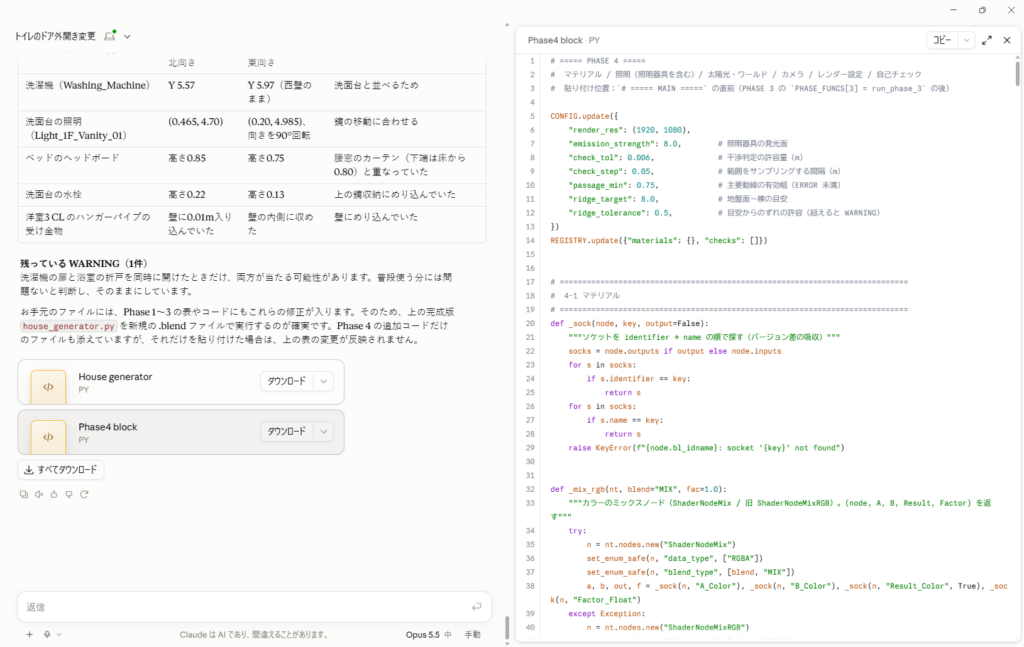
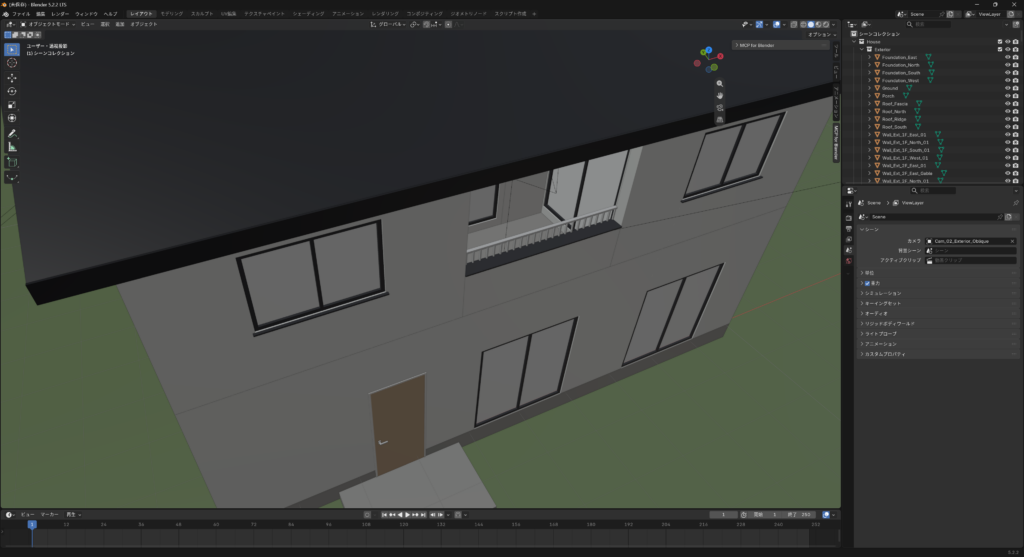
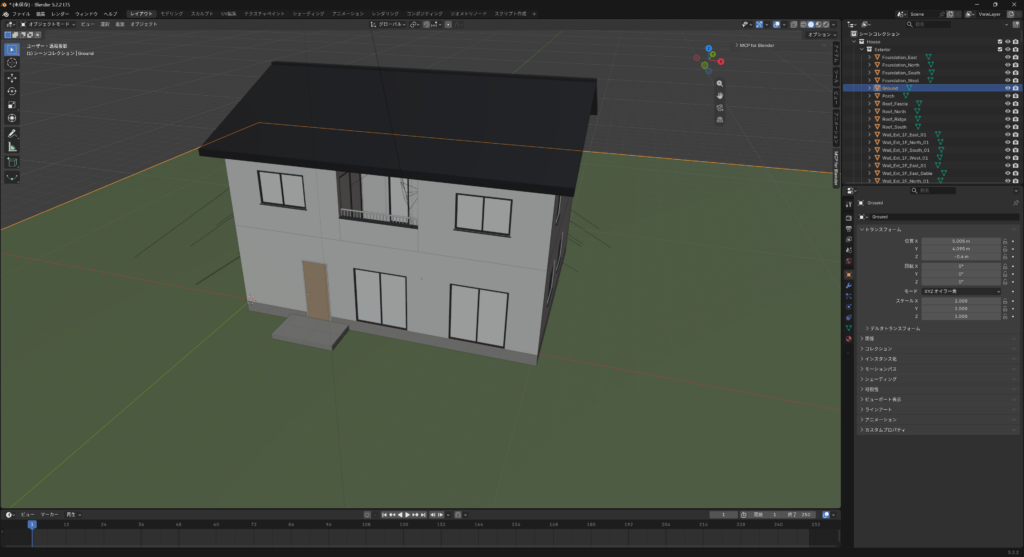
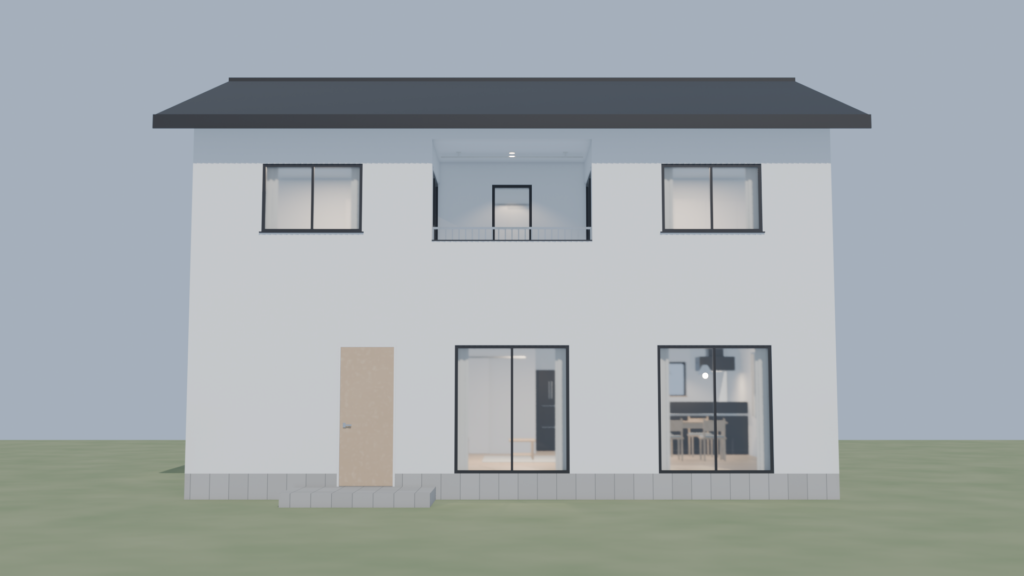
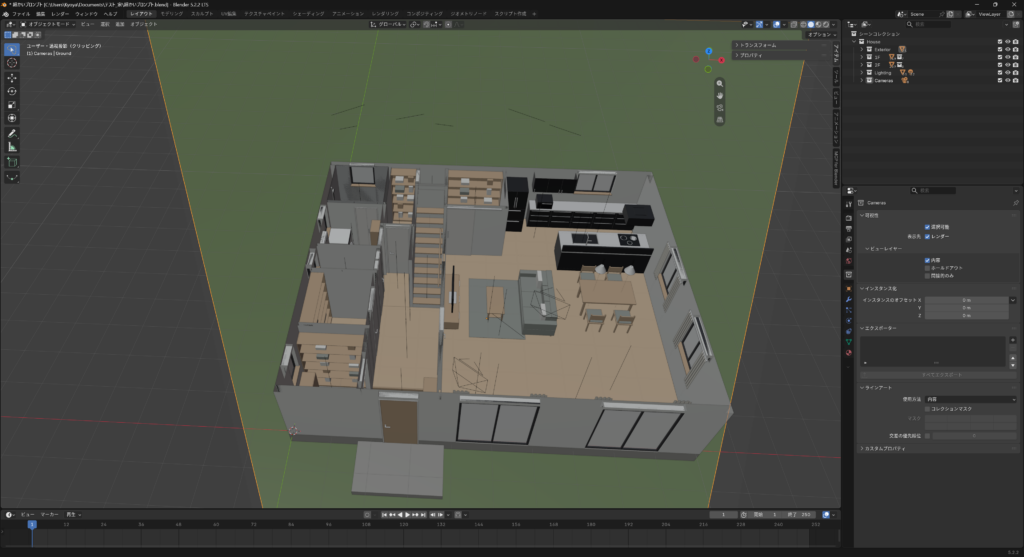
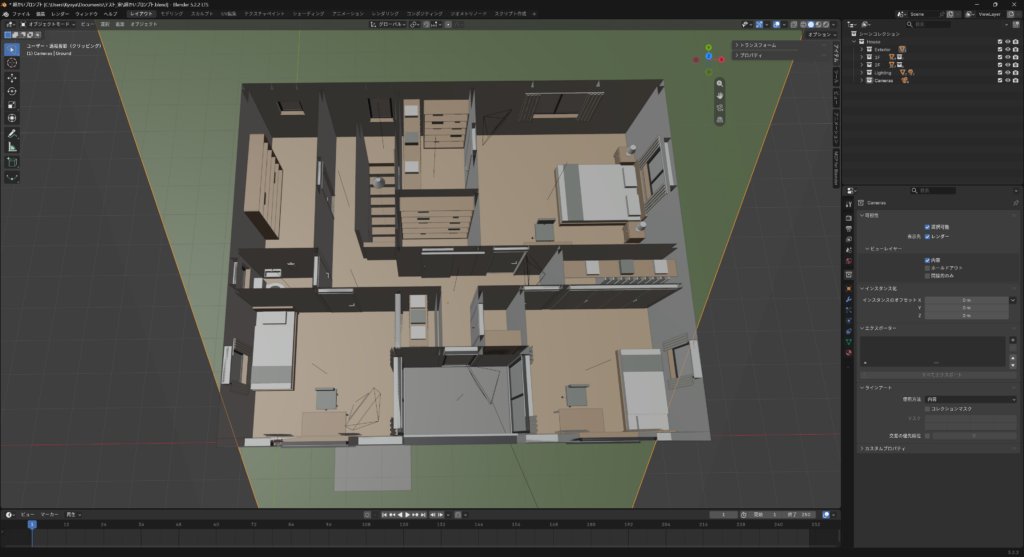
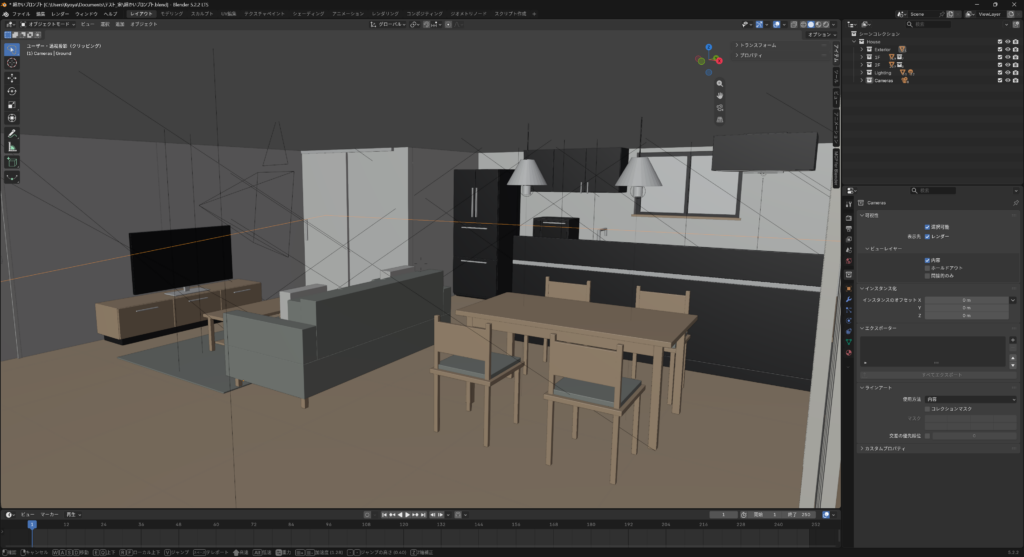
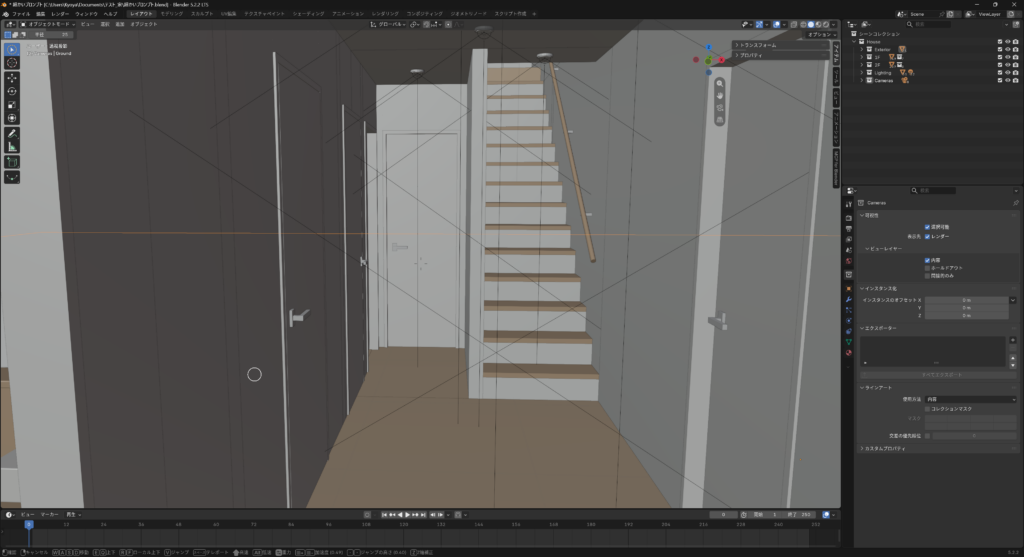
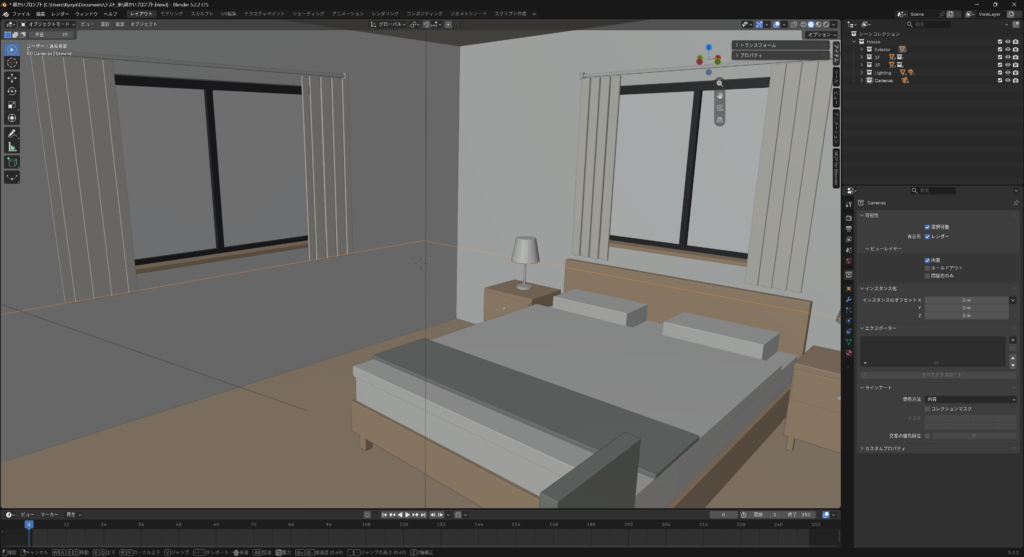
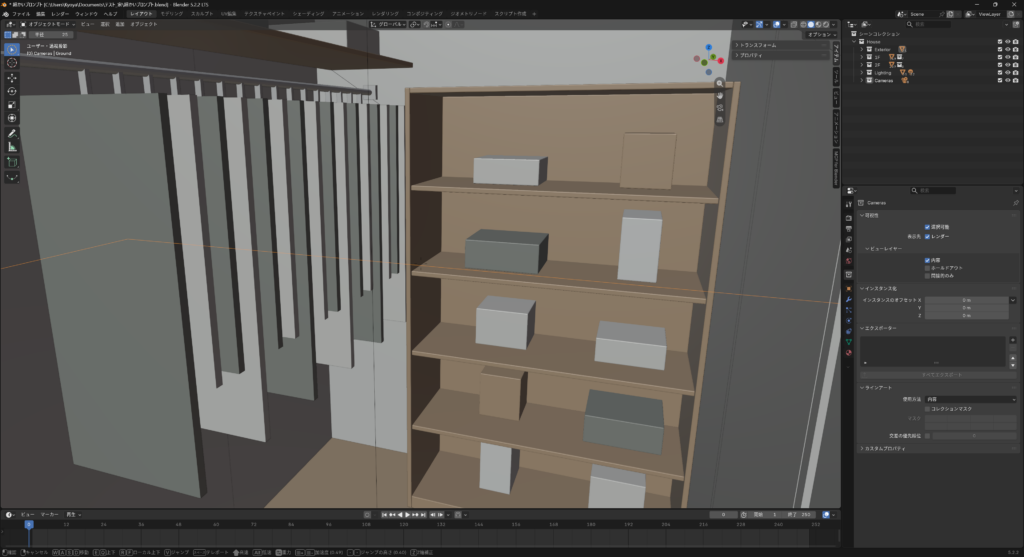
(約1時間30分で生成できました。)
「階段」「窓」「家具」など、かなり細かいところまで自動で作成できました。
実寸ベースで、現実的なサイズのものを配置しています。
細かいところを調整すれば、ゲームなどの3D素材として利用できそうです。
ただし、今回生成したものをそのままゲームに利用できるかどうかは、ポリゴン数やテクスチャなどを確認する必要がありそうです。
利用時の注意
MCP for BlenderはBlenderを外部から操作するため、ローカル環境で使用する場合でも、接続先を不用意に外部へ公開しないよう注意が必要です。
また、MCP for BlenderではClaudeからBlender内でPythonコードを実行できるため、AIに指示する内容には注意しましょう。
おわりに
今回はBlenderとClaudeを連携し、Claudeで操作してみました。
AIだけで完成品を作るというより、Blenderの操作をAIに任せて、作業を効率化するための仕組みとして使うと面白そうです。
思っていた以上にクオリティの高いものが生成できることが分かったので、今後も活用していきたいと思います。
参考リンク
(2026年9月閲覧)