最近、Web開発やサーバー周りの勉強を進める中でLinux環境が欲しくなってきました。
とはいえ、普段使いはWindowsです。
デュアルブート1するほどでもありません。
そこで以前から気になっていたWSL(Windows Subsystem for Linux)を使ってUbuntu環境を構築してみることにしました。
まずはWSLをインストール
管理者権限でPowerShellを起動し、以下のコマンドを実行。
wsl --install思っていたよりも簡単で、必要な機能の有効化からUbuntuのインストール準備までまとめて実行してくれます。
実行後は再起動が必要だったので、そのままPCを再起動しました。
Ubuntuをインストール
再起動後、利用可能なディストリビューションを確認します。
wsl -l -o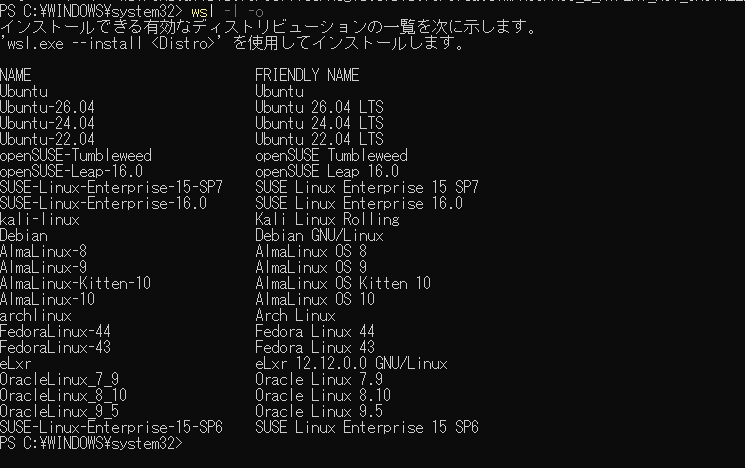
インストール失敗
Ubuntuが表示されていたので、そのままインストールしましたが、、
wsl --install -d Ubuntu
エラーになってしまいました。
BIOSの設定で仮想環境が無効になっているようですね。
仮想化を有効にする
仮想化を有効にする
「このコンピューターで仮想化が有効になっていないため、WSL2 を開始できません。」と出ました。
タスクマネージャーを確認すると仮想化が無効になっていました。
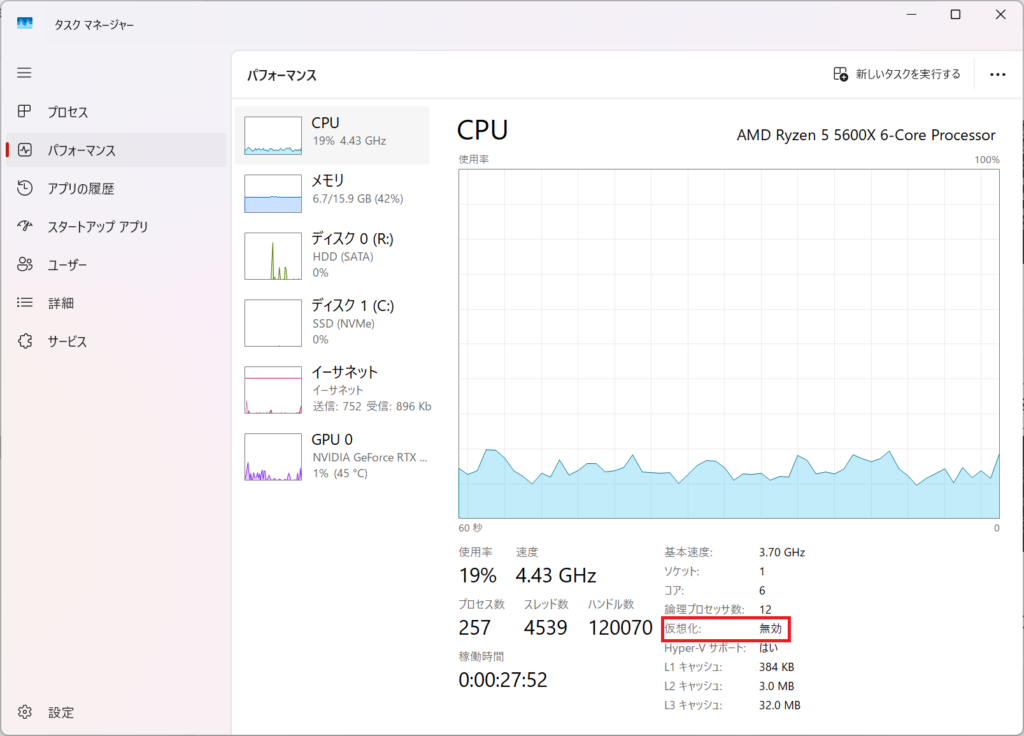
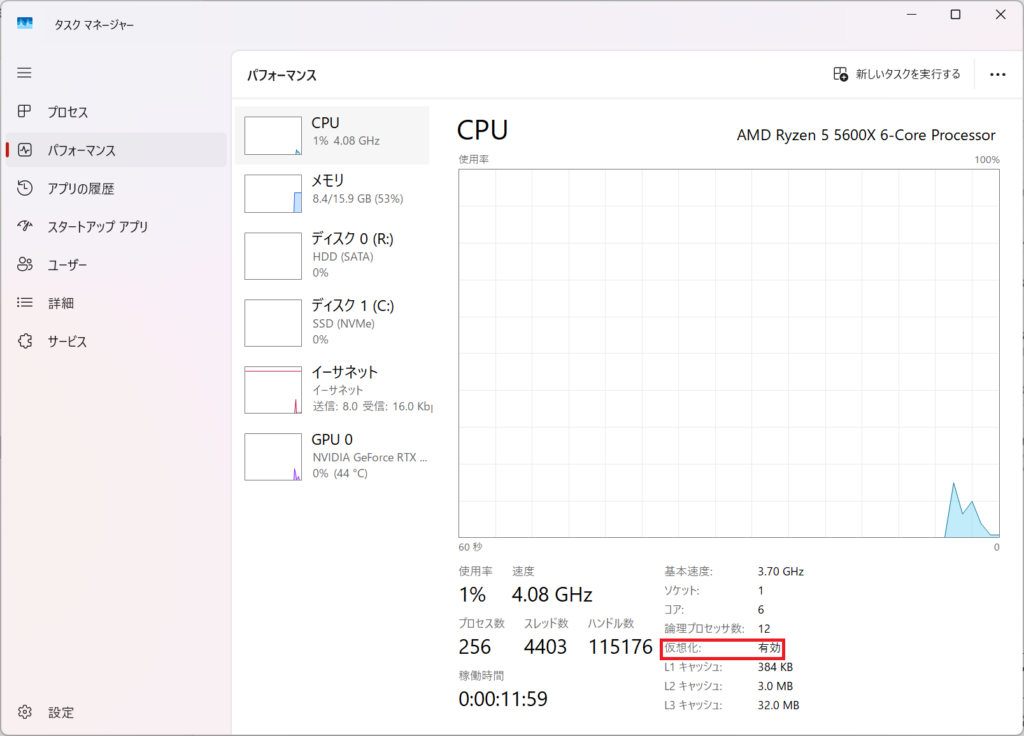
BIOSの設定でSVM Modeを有効にしてきました。
タスクマネージャーで仮想化が有効になっていることを確認。

自作PCだとBIOS初期設定で無効になっているんですかね。
インストール成功
仮想環境を有効にした後、改めてUbuntuをインストールします。
wsl --install -d Ubuntu
今度は成功しましたね!!
初回起動
Ubuntuを起動するとユーザー名との設定が表示されました。

Linux用のユーザーを作成し、設定完了。
システムを最新状態に更新
初回セットアップなのでパッケージを更新します。
sudo apt updatesudo apt upgrade -yまとめ
今回初めてWSL2とUbuntuを導入してみました。
PowerShellで数コマンド実行するだけでLinux環境が構築できました。
次はClaude Codeをインストールする予定です。
そのことも、また記事としてまとめたいと思います。
- 1台のPCに2つのOSをインストールすること ↩︎